Apache Version 2.2.15

ダウンロード 2010/07/17
インストール 2010/07/18
動作確認 2010/07/19
Apacheの初期設定(コメントの付け方など) 2010/07/24
ドキュメントルートの変更 2010/07/26
とりあえずSSIを使えるようにする 2010/07/28
とりあえずCGIを使えるようにする 2010/08/01
ネットに自鯖を公開 2010/08/03

お断り:このページからリンクさせて頂いてる、他サイトや他サイト内のページは
     ムンバさんが勝手に、お断り無くリンクさせて頂いています。
     ですので差し障りあれば、お手数ですがご一報下さい。

     リンク先のアドレスの変更などにつきましては
     気が付き次第、変更したいと思いますが
     リンク先のサイト方々の、ご事情などもあるかと思うのですが
     残念ながら閉鎖とかに、なってしまうサイトも今後あるかと思います。
     今まで、CGI関連とかで閉鎖になったサイトが多数ありましたので
     あえて、お断りさせて頂きます。<(_ _)>

     上記の理由で、参考にさせて頂いたサイトのページをコピーさせて頂いて
     メモ帳などに保存した上、搭載させて頂いている箇所があります。
     こちらも差し障りあれば、ご一報頂けたらと思います。

     ムンバさん自作の、CGIスクリプトやSSIなどは(ほとんど、パクリですが^^;)
     著作権等は有りませんし、初めから放棄してますので(爆
     宜しければ、ご自由にお使い下さい。
     

自鯖の館へ戻る

ムンバさんのページへ戻る


ダウンロード

  Apache公式サイト(全て英語)
  Welcome! - The Apache HTTP Server Project
   ↑このページの左側の「Download!」→ from a mirror をクリックし
  ダウンロードのページへ移動。
   ↓
  ダウンロードページ
  Download - The Apache HTTP Server Project
   ↑
   ↓
  このページ内の項目
  Apache HTTP Server (httpd) 2.2.15 is the best available version 2010-03-06
    ↓
   Win32 Binary including OpenSSL 0.9.8m (MSI Installer): httpd-2.2.15-win32-x86-openssl-0.9.8m-r2.msi [PGP] [MD5] [SHA1]
  の、httpd-2.2.15-win32-x86-openssl-0.9.8m-r2.msi
  を、クリック。
   ↓
  「保存」をクリックして、適当なフォルダ(今回は「ダウンロードフォルダ」)にダウンロードします。
  
  注:ダウンロードする場所(フォルダ)は、Apacheをインストールするフォルダとは違っても大丈夫なので
    自分が覚え易い場所(フォルダ)に、保存して下さい。
    

TOP

自鯖の館

ムンバさんのページ


インストール

  注意:Apacheをインストールする際に、Apacheをポート80で使用する場合
     他にポート80を使用しているソフトは、予め終了させておいて下さい。


  インストールする前に、今回ダウンロードしたApacheのインストール先のフォルダを
  予め作成しておく事を、お勧めします。
  その方が解り易いと思います。

  例えば、インストール中の設定画面に出てくるApacheのインストール先なのですが
  Cドライブの直下(Cドライブのフォルダ)にインストール先を選んだとします。

  C:\

  ↑これでインストールしたとすると、Cドライブのフォルダ内に
  Apacheのファイルやフォルダが、ばらまかれてインストールされてしまうので
  Apacheの(インストール画面中に出てくる)デフォルトのインストール先でも構いませんが

  C:\Apache\
  C:\Program Files\Apache2.2\
  C:\Apache\Apache2.2\

  などと、後々も自分が解り易いフォルダを作ってインストールした方が良いと思います。

  ダウンロードして保存した httpd-2.2.15-win32-x86-openssl-0.9.8m-r2.msi ファイルをダブルクリック→実行
  ↓
  「NEXT」ボタンクリック
  ↓
  「I accept the terms in the license agreement」(ライセンスの承諾・確認)ボタン選択し
  「NEXT」ボタンクリック
  ↓
  Apacheに関する説明画面。
  「NEXT」ボタンクリック
  ↓
  ドメイン名・ホスト名・管理者のメールアドレス(入力画面の入力順)。
  自鯖をネット上で公開する時に必要な設定ですが後で変更できるので
  今回は、Apacheの動作確認を優先させるため、この画面の入力は

  Network Domain(e.g.somenet.com)(( )内はドメイン名設定例)には

  localhost

  Server Name(e.g.www.somenet.com)(( )内はホスト名設定例)には 

  localhost

  Administrater`s Email Address(e.g.webmaster@somenet.com)(( )内はメールアドレスの設定例)には

  webmaster@munba.jp (←管理者のメールアドレス)

  と、それぞれ入力欄に入力し
  画面下の
  「for All Users,on Port 80, as a Service -- Recommended」→チェックボックスをチェックする。
  (「公開用のポート番号に ポート80 を使用する。の様な意味。)
  「NEXT」ボタンクリック
  ↓
  標準インストール(通常)なら「Typical」にチェックを
  カスタマイズして(インストールする)インストールしたい場合は「Custom」にチェックする。
  (↑カスタマイズ:インストールするコンポーネントとインストール先を選択したい場合)
  良く解らない人(自分も含む)は、「Typical」にチェックを入れて
  「NEXT」ボタンクリック
  ↓
  Apacheのインストール先のフォルダを指定。
  インストール先のフォルダは、上述した通りです。(・インストールの冒頭にて)
  右上にある「Change...」ボタンをクリックして、インストール先のフォルダを指定して
  (例:C:\Program Files\Apache2.2\ など)「OK」ボタンをクリックし、インストール先を確認して
  「NEXT」ボタンクリック
  ↓
  インストール開始画面
  「Install」ボタンクリック
  ↓
  途中で、選択画面が出た場合は「はい」「Yes」などの肯定ボタンで。
  ↓
  「Finish」ボタンクリックで、インストール終了。

TOP

自鯖の館

ムンバさんのページ


動作確認

  インストールが成功すると、自動的にApacheは起動していて、タスクトレーにアイコンが表示されてます。
  「スタートメニュー」の「スタートアップ」にも自動的にショートカットが入りますので
  パソコンの起動時に、Apacheを起動させたく無い場合は
  「スタートアップ」にあるApacheのショートカットを削除して下さい。

  ブラウザを起動して、アドレスに
  http://localhost/
  http://127.0.0.1/ 
  の、どちらか入力して、Enterキーを押すと 

 It works!

  ↑これが表示されれば、Apacheの動作確認は成功です。

  以前に、AN HTTPD などのサーバーソフトで、自鯖を構築していると
  (AN HTTPD などの)ドキュメントルートのindex.html が表示される事がありますが
  この場合は
  http://localhost/index.html
  または
  http://127.0.0.1/index.html
  とすると

 It works!

  が表示されれば、Apacheの動作確認は成功です。

  ちなみに俺は、この際なので(必要なデータを予めバックアップしてから)
  BIOSを出荷状態に戻し、OSを再インストールし直し
  (途中、Win2000やXPなどをインストールして遊んでたら、壊れた?けど。www)
  クリアな状態で、Apacheをインストールしたら
  うまく表示されました。
 

  「htdocs」フォルダ内が、今現在のドキュメントルート(自鯖)になってます。
  試しに、メモ帳などに


try.html

  と記述して、ファイル名を「try.html」とし、「htdocs」フォルダ内に保存します。
  ブラウザのアドレス欄に
  http://localhost/try.html
  または
  http://127.0.0.1/try.html
  と入力してEnterキーを押すと

このページは、今のApacheのドキュメントルート
htdocsフォルダ内のtry.htmlを表示します。

  と表示されます。 

TOP

自鯖の館

ムンバさんのページ


Apacheの初期設定(コメントの付け方など)

  Apacheの設定は httpd.conf ファイルを使って設定します。
  Apacheフォルダ→confフォルダ→httpd.confファイル

  このファイルをダブルクリックすると、テキスト形式(メモ帳)で開きます。
  俺の場合は、PerlEditor という、CGIなどを作成するのに便利なエディタを使って開いてます。
  このエディタだと、行番号が左側に表示されるので。(笑

  余計なお世話ですが、正常に動いてると思われる「httpd.conf」を
  (インストール直後と、設定・変更などで正常に動いたファイルを)別フォルダにコピーして
 Mun_Apache_conf_001httpd.conf
  などと名前を変更して、自分の覚え易いフォルダを作って保存しといた方が良いです。

  httpd.confファイルで、ドキュメントルートの変更やCGIを使える様にしたりと
  Apacheの設定を追加したり変更したりしていきます。
  何か変更する前には、必ずバックアップ(ファイルのコピー)をとりましょう。
  あと、設定・変更箇所のデフォルトの状態をコメントアウト(#)して保存しといた方が
  後々、トラブルなどがあった場合に都合が良いかと思います。

  注意(重要):例えば、ドキュメントルートの設定変更をする場合(今後出てきますが)
           DocumentRoot "C:/Program Files/Apache2/htdocs"
            これを
           DocumentRoot "C:/public_html"
            などに変更して、デフォルトのソースを、コメントで残しておきたい場合
           DocumentRoot "C:/public_html" ### "C:/Program Files/Apache2/htdocs"
            などとコメント(アウト)すると、エラーになるので

           DocumentRoot "C:/public_html"
           ### "C:/Program Files/Apache2/htdocs"(デフォルト)
            (改行して、コメントを前後の行に付ける。)

            の様にして下さい。

            ですので行番号は、コメント付けたりすると変わってくるので
            以降では、「178行目辺り」という表現になります。

  コメントの付け方例

   設定のデフォルトが
  DocumentRoot "C:/Program Files/Apache2/htdocs"
   だとして、設定を変更してコメントを付けたい場合

  ###DocumentRoot "C:/Program Files/Apache2/htdocs" ###DocumentRoot "C:/public_html"
  DocumentRoot "C:/public_html"

  俺の場合は今の所
  " "内をコピペして入れ替えられるんでコメントは、こんな感じにしてます。^^
  

TOP

自鯖の館

ムンバさんのページ


ドキュメントルートの変更

  httpd.confファイルの178行目辺り

 DocumentRoot "C:/Program Files/Apache2/htdocs"

  ドキュメントルートを、自分で作成したホームページ用のフォルダに変更します。

  注意:

  設定例(178行目辺り)では
  CドライブのProgram FilesフォルダのApache2フォルダのhtdocsフォルダが
  ドキュメントルートになってるという意味で
  このhtdocsフォルダ内にindex.html があるので
  今までは、ブラウザで http://127.0.0.1/ を呼び出すと
  (この時点では、http://localhost/ では、It works!と表示されてしまう。)
  htdocsフォルダ(ディレクトリ)以下の
  It works! とブラウザに表示されていた訳です。
  
  自分で作成したホームページ用のフォルダ(ディレクトリ)を
  ドキュメントルートにしたい場合
  例えば、Cドライブの直下に「mypage」フォルダを作成して
  その中に「public_html」フォルダを作成して、さらにこの中に
  index.htmlファイルを置いて、この index.html をブラウザで表示したいとすると
  ドキュメントルートの設定を

 DocumentRoot "C:/mypage/public_html"
  に変更します。

  同時に、206行目辺りの

 <Directory "C:/Program Files/Apache2/htdocs">
  を
 <Directory "C:/mypage/public_html">
  に、変更して下さい。

  ドキュメントルートは
 DocumentRoot "C:/mypage/public_html"
  で、既に変更されてます。

 <Directory "C:/Program Files/Apache2/htdocs">
  ↑パスを指定したディレクトリ内の設定を
 </Directory>
  の範囲内で設定してるので、ここのパスも
 <Directory "C:/mypage/public_html">
  に変更して下さい。
  
  この<Directory>~</Directory>などの設定は
  後々、先人様方々のサイトなどで勉強しながら詳細が解れば
  随時、掲載していきたいと思います。
  今は、ドキュメントルートのパスを変更して
  自鯖のフォルダ内の「index.html」がブラウザで見れるかどうかの動作確認を試してます。

  最後に / (スラッシュ)は入れない様にして下さい。
  これで、ドキュメントルートが「public_html」に変更されて
  ブラウザで http://127.0.0.1/ を呼び出すと
  (この時点でも、http://localhost/ では、It works!と表示されてしまう。)
  「public_html」フォルダ(ディレクトリ)に入れた index.html が呼び出されます。

  このフォルダに入れた index.html の中身が今までと同じものを使うと区別しにくいので
  中身を書き換えて、ブラウザから呼び出してみます。


try.html

  この index.html ファイルは、ソースにエンコードを指定していないので
  ブラウザで開いた場合、文字化けする事がありますが
  I・E8でしたら、ブラウザの「メニューバー」→「表示」→「エンコード」
  →「日本語(シフト JIS)」で、正常に表示されると思われます。

  今後は、例文のhtmlソースを、日本語(シフト JIS)でエンコードされる様に
  がんばってみたいと思います。
  <META http-equiv="Content-Type" content="text/html; charset=Shift_JIS">
   ↑こんなの入れれば、指定できるんですが面倒で・・・。

  この時点で、「http://localhost/ では、It works!と表示されてしまう。」件・・・
  もうちょっと勉強してから。って事で・・・

  ああっ!?表示されたページで、「イントラネットの設定」を有効にしたら

   ドキュメントルートを自分のホームページ用フォルダ
   public_html に変更しました。

  と、ちゃんと表示されました~っ!
  何故ゆえに?よくわからんっ!!!
  ま~表示されたんだから、ま~いいか。^^;

  この時点で、Mun_Apache_conf_002httpd.conf などとして保存
  保存、お忘れなくです。

  今後の予定としては、ドキュメントルートで設定したディレクトリで
  (今は html ファイルしか試してないので)htmファイルとか表示できるかどうか・・・
  htmファイルは表示できました。
  んで、次はshtml ファイルとか、SSI CGI などを表示できる様に
  試してみたいと思います。

  今日は、以上~っ!(2010/7/26)

TOP

自鯖の館

ムンバさんのページ


とりあえずSSIを使えるようにする

  まず、220行目辺りの
 Options Indexes FollowSymLinks
  を
 Options Includes ExecCGI FollowSymLinks
  に変更します。


  この変更
 Options Includes ExecCGI FollowSymLinks
  で、CGIとSSI使用が、指定のディレクトリ(C:/mypage/public_html)内で許可されます。

  ここまでの設定で、ルートディレクトリ(C:/mypage/public_html)内に
  今まで作成した、shtmlファイル(←ファイル内にSSI記述)を置いて、ブラウザから開いてみました。
  見れた~~~っ!・・・んですが、このshtmlファイルからリンクされてるCGIを動作させようとすると
  CGIは実行されず、CGIのソースが丸々表示されてしまいました。^^;

  やばそうなので、お試し用の「shtmlファイル」(SSI入り?)を作ってみます。
  しばし、お時間頂きま~す。ε=ε=┏( ~_~)┛

  あっ!?その前に、「SSI」では無く
  shtmlファイルに「javascript」記述して、お試ししてみます。
  (SSI = shtml なの?<自爆)


ssi_try.shtml

  ↑このソースをメモ帳などに記述して適当な名前を付け、拡張子を「.shtml」にして保存して
   指定(ドキュメントルート)のディレクトリ(C:/mypage/public_html)内に
   例えば、上述の apache_ssi_try001.shtml ファイルを置いて
   ブラウザより
    http://127.0.0.1/ssi_try.shtml
    または
    http://localhost/ssi_try.shtml
   で、呼び出すと

Apache自鯖shtml(SSI)お試しページ

↓javascriptを使ってます。

6回目の更新です。

更新する度にカウントが増えますが、リセット方法は知りません。^0^;

  の様な感じで表示されれば
  とりあえず、shtmlファイルは表示できました。
  この時点でムンバには、SSIが動作するのかどうかは不明ですが
  とりあえず、shtmlファイルは表示できました。
  (これは、javascript であって SSIではありません。)

  なんか、またごちゃごちゃになってきたので
  今日は、この辺で寝てしまいます。

  メモ:shtmlファイルに、SSI入れて表示する事が目標なんだけど
     shtmlファイルが表示できた時点で、SSIが動作してるのかもしれない?^^;
     では、今日はこの辺で。お(ノ ̄0 ̄)ノや(o ̄・ ̄)oす(。_ _)。みzzz.. <2010/7/27未明

  んで、ただいま~っ!(≧∇≦)ノ〃わーい♪ <2010/7/27夜

  えと~?ではまず・・・むむっ?にゃにぃ~?!ヘ(゚◇、゚)ノ~あばあば

以下表内、自宅サーバーを構築しようサイト内、一部引用
  ■SSIを使えるようにする(Apache2.0.xの場合)

 Options ExecCGI Includes

  もしくは

 Options ExecCGI IncludesNoExec (220行目辺り)

  SSI(Server Side Include)を使えるようにするには、「Includes」を追記します。
  なお、SSIはセキュリティ上、危険性を孕んでいるために
  安定した運用をしていくためには以下のように「IncludesNoExec」としてください。
  「IncludesNoExec」とすることによって
  「SSIは許可するが、ExecコマンドとCGIスクリプトのIncludeは含まない」ようになります。

 #AddType text/html .shtml (407行目辺り)
 #AddOutputFilter INCLUDES .shtml (408行目辺り)

  の # を削除して

 AddType text/html .shtml
 AddOutputFilter INCLUDES .shtml

  ここでは、SSIと拡張子の関連付けを行います。
  デフォルトではコメントアウトされているので、先頭にある「#」を取り除いてください。
  このディレクティブを有効にすることによって、SSIが使用できるようになります。

  その前に、ちょっと待った~~~っ!!!

 Options Indexes FollowSymLinks
  を
 Options Includes ExecCGI FollowSymLinks
  
  に変更しなくても、shtmlファイルは見れるんだ。
  SSIを動作させるためには
  拡張子が .shtml のファイルにSSIを記述しないといけないんでした。^^;
  だから、SSI = shtml では無くて、例えば
  拡張子が .html のファイルに、いくらSSIを記述して
  SSIを動かせる鯖で、動作させようとやってみても動かないんだよねっ。
  (Apacheの設定で、htmlファイル上でも動かせる様にはできる。)
  つまり、SSIを記述した、拡張子 .shtml の見本みたいな物を作って
  試してみなくちゃいけないんだよね。( ̄ー+ ̄)キラン

  しばらくSSIいじってなかったんで忘れてたので、ちょっと調べてきま~す!ε=ε=┏( メ_メ)┛

  SSIに関して参考にさせて頂いたサイト

  ・とほほのSSI入門
  ・初心者のためのホームページ作り/Web for beginner ホームページ作成支援
  ・Hiz Lab
  ・Coco's Home (SSI入門?です-Top)
  ・Apache チュートリアル: Server Side Includes 入門 - Apache HTTP サーバ
  ・ホームページ作成支援 HTML prel cgi ssi レスキュー109 SSI編

  
今現在の、SSIを動作させられるであろう?
ムンバの httpd.confファイルの設定(変更・追加箇所)

ドキュメントルートの変更後~今現在)

  ###Options Indexes FollowSymLinks (←220行目辺りを変更)
  # ↑を↓に変更するとCGIとSSI使用が、このディレクトリ(C:/mypage/public_html)内で許可される。
  Options IncludesNoExec ExecCGI FollowSymLinks
  
  #AddType text/html .shtml ### ←と↓、SSIと拡張子の関連付けを行う。 (←407行目辺りを変更)
  #AddOutputFilter INCLUDES .shtml (←408行目辺りを変更)
  ↓(二行の頭の # を削除)
  AddType text/html .shtml
  AddOutputFilter INCLUDES .shtml


  SSIで現在時刻を取得して表示する .shtml ファイルのソース

SSI__genzaijikoku.shtml

  できた~っ!!!(´ー`) ( ´ー` ) ( ´ ー ` ) (  ´ ー `  )マッタリ
  更新ボタン押さないと秒数増えないけど、動きました。w

  もっとSSIで遊びたいんだけど(いつもの悪い癖で^^;)
  ここは我慢して、Apacheの設定を続けたいと思います。
  そのうち気が向いたら「プログラミングの館」に搭載するかどうかは不明。(笑
  ここで「httpd.conf」ファイルを別フォルダにコピーして名前を変更して保存っす。

  次は、お待ちかね?のCGIを使える様にしたいんだけど・・・
  実は、CGIを動作させるのは元より
  CGIを制限して色々と遊んでみたかったので、今回Apacheを導入した訳なのでした。( ̄ー+ ̄)キラン
  って事で、次はCGIを動かせる様に勉強してみます。

TOP

自鯖の館

ムンバさんのページ


・とりあえずCGIを使えるようにする

  とりあえず、放浪してきます~♪ε=ε=┏( ^_^)┛

  ん~・・・?「パソコンおやじ」さんのサイトのご解説が
  俺には、合ってるのかもしれない。
  って事で、CGIを動かすのに
  まずは Active Perl が必要なので、ダウンロードしてみます。
  (保存のみでインストールは、まだですよ。)

  2010/7/28(水)現在

  Active Perl サイト(全て英語)
   ↓
  20行目辺り?の右側の
   Download ActivePerl
   Free Community Edition

  と、表示されてるアイコンをクリック
   ↓
  ActivePerl 5.10.1.1007(2010/7/28(水)時点の Active Perl 最新バージョン)


  ActivePerlの本家で上述のどちらかの、ダウンロードファイルを選択してクリックすると

  
(入力ファーム)
(入力ファーム)
(入力ファーム)
(入力ファーム)

  などと、入力画面が出てきますが(ActivePerlさんに、個人情報を登録したい方は別として)
  ブラウザの別画面にて

  このファイルを保存または実行しますか?

  と、いうような画面が同時に出ているはずです。

  個人情報を、ActivePerlさんに送りたくない方は
  この時点で、ブラウザの別窓を探してみて下さい。
  登録しなくても、ActivePerl をダウンロードできると思われます。

  んで、入力フォームは無視して(別窓が出たので)ダウンロード画面にてダウンロードしてみました。
    ↓
   Download ActivePerl 5.10.1 for Windows (x86)(←Windows 32bitの方)

  なお、ここムンバさんのページから直接ファイルを、ダウンロードしようとしてクリックした場合
  スクリプトエラー?などの警告が出るかもしれませんが、「はい」「いいえ」の選択に関わらず
  ダウンロード画面に移動しますので(本家のダウンロードファイル名が変更されない限り)
  本家のダウンロードファイルに直接アクセスしてダウンロードできると思われるので
  本家のファイルが安全な限り、ダウンロードしても安全かと思われます。

  まずは、ダウンロードファイルを直接「実行」しないで
  「保存」を選んで、ダウンロードする事をお勧めします。

  このダウンロードした最新版?のActivePerl 5.10.1
  
  ・何処にインストールすべきか?^^;
  ・Apacheをインストールしたドライブにインストールしたら良いのか?
  ・自鯖(ドキュメントフォルダ)を指定してるドライブにインストールしたらいいのか?
  
  自作のCGIスクリプトのソースは
  #!/usr/local/bin/perl
  を呼び出して、CGI(Perl)を動かすソースになってます。

  インストール先は、「httpd.conf」ファイルの設定や
  参考サイトのご解説を見比べて、検討したいと思います。

  今日は、ここ(ActivePerl 5.10.1 のダウンロード)まで。<2010/7/29未明

  んで、待ちに待ったインストール。<2010/7/29夜
  「パソコンおやじ」さんのサイトのご解説に従って
  他のサイトも参考にしながら、ゆっくりやってみたいと思います。

  インストール先のフォルダはApacheと同じ階層に
  (ドライブ名 C とか D など):\perlでは無く
  (ドライブ名):\usr\local フォルダにインストールしてみます。
  CGIスクリプトソースのPerl の呼び出しを
  #!/usr/local/bin/perl
  にしたいからです。

  まず、ダウンロードした
  「ActivePerl-5.10.1.1007-MSWin32-x86-291969.msi」
  をダブルクリック
  ↓
  「実行」クリック
  ↓
  「NEXT」クリック→セットアップ開始
  (「Cancel」→セットアップ中止)
  ↓
  ライセンス許諾画面
  「I accept the terms in the License Agreement」を選択して
  「NEXT」ボタンクリック
  ↓
  この画面が、ActivePerlのインストール先のディレクトリを設定する画面
  このまま「NEXT」ボタンを押すと、初期設定の C:\Perl\ フォルダにインストールされます。
  下方の Location:C:\Perl\ がインストール先のディレクトリ(フォルダ)表示です。

  インストール先のフォルダを変更したい場合
  この画面の右下の「Browse」ボタンを押した先の画面の下方に

  Folder name  C:\Perl\

  と表示されるので、この C:\Perl\ の部分を変更して
  インストール先のフォルダを指定します。

  今回は、(Apacheが置いてあるドライブ名):\usr\local にしたいので

  C:\usr\local\ に変更してみました。

  後でインストール先を変更する必要が出てきたとしても
  ActivePerlを一旦アンインストールして、また入れ直せば済む事だし。^^
  んで、「NEXT」ボタンクリック
  ↓
     (・・・古いバージョン?だと
      「PPM3」というプログラムも一緒にインストールするかどうかを聞いてくるみたいなんですが
      必要無いみたいなので、もし出てきたら無視して「NEXT」ボタンクリック)

  ↓
  ActivePerl 5.10.1 ですと、この画面で、七つを選択できる画面が出てきますが
  現時点では、1行目と2行目の選択しかできないので
  両方ともデフォルトのまま、以下の理由で、チェックを入れときました。

以下表内、選択項目の解説を参考にさせて頂いたサイトです。
(各サイトのコメントを引用させて頂きました。)
選択画面1行目
  「Add perl to the PATH environment variable」(←デフォルトでチェック入り)
   ↑・パソコンの環境変数に、Perlのパスを追加するかどうかを指定。<KENT WEB - CGIスクリプト引用

     ・コマンドライン上で、どこでも perl と入力して実行することが可能になる。
     (どこでも Perl コマンドを使える様に)
      <ActivePerlのインストール方法 - Windowsでperlを使おう!引用

     ・Perlインタプリタのインストールパスを環境変数に設定するかどうかの指定。
     これによりPerlインタプリタパスのインストールディレクトリが追加される。
     ここにチェックを入れないと、命令文プロンプトで
     Perlインタプリタの場所をフルパスで指定しなければならない。
      <ウインドウズに ActivePerlをインストール | Perl講座引用


選択画面2行目
  「Create Perl file extension association」(←デフォルトでチェック入り)
   ↑・拡張子 .pl を Perlに関連付けを行うかの指定。
     今回はどちらでも構わないが迷ったら、とりあえずチェックしておく。<KENT WEB - CGIスクリプト引用

     ・ファイルの拡張子が .pl なら、ActivePerlに関連付ける。
      <ActivePerlのインストール方法 - Windowsでperlを使おう!引用

     ・CGIファイルの拡張子 .pl をActivePerlに関連付けを行うかの指定。
      <ウインドウズに ActivePerlをインストール | Perl講座引用

選択画面3行目~7行目
  今の所、選択できないので無視。

  ↓
  「NEXT」ボタン
  ↓
  ・今までの設定が大丈夫だと思うなら、「Install」ボタンをクリックして、インストールを開始します。
  ・今までの設定に不安があるなら、「Back」ボタンをクリックして、設定を見直します。
  ・インストールを止めたくなったら、「Cancel」ボタンをクリックして、インストールを中止します。
  
  「Install」ボタンクリック
  ↓
  「実行」クリック
  ↓
  「Finish」ボタンクリックで、インストール終了。

  インストールを完了した後
 C:\usr\local\html\release.html
  の様なページが、勝手にブラウザで表示されました。
  念のため、お気に入りに保存しておきます。

  ・ActivePerl と環境変数が、ちゃんとインストールされてるかの確認
  ↓
  スタートメニュー → すべてのプログラム → アクセサリ → コマンドプロンプト
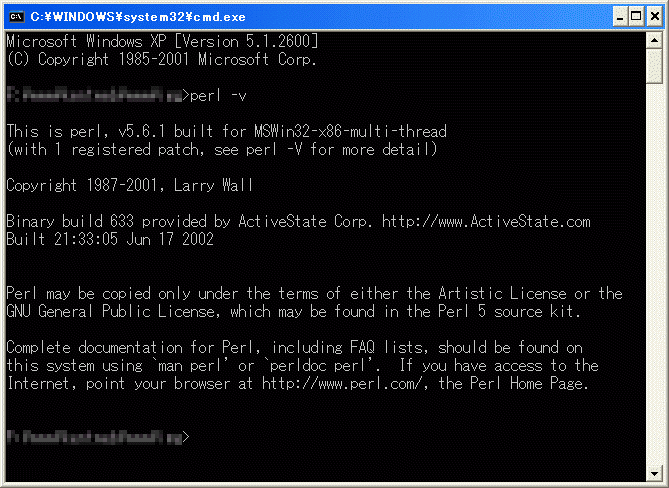
   コマンドプロンプト画面で perl -v と入力

  「KENT WEB - CGIスクリプト」内の画像参照
  

  や

  「Pocketstudio.jp - ポケットスタジオ」内の画像参照
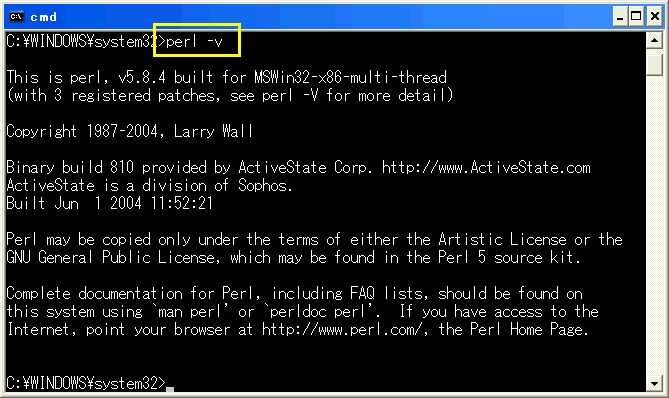


  インストール時の設定や、OSや、環境によって違うとは思いますが
  上述の様な画面内の「Complete ・・・ Perl」などと出れば、無事にインストールされて
  OSが認識したと思われます。

  再起動しなくても、コマンドプロンプトで確認できたのですが
  念のため再起動して、再度確認してみます。ε=ε=┏( ¬_¬)┛
  再起動後、OK!

  んでは、ここで自鯖のドキュメントフォルダ内で、CGIが動くかどうか確認してみます。
  サンプルCGIは

cgi_try001.cgi

  ううっ・・・
  自鯖に、このファイルを置いて、ブラウザからアクセスしてみたんだけど・・・
  
#!/usr/local/bin/perl print "content-type:text/html\n\n"; print "\n"; print "\n"; print "\n"; print "Good
\n"; print "\n"; print "\n"; exit;
http://localhost/cgi_try001.cgi

  ソースが表示されるだけで、CGIは動いてないみたいです。(^_^; アハハ…

  Apacheの設定を、もう少しいじってみないと、CGIが動いてくれないみたいです。
  明日(今日?)こそ、CGI動かせる様にしたいぞ~っ!(       ●  _  ●。。。。。。 )

  今日は、この辺で~っ!おやすみなさい!(∪。∪)。。。zzzZZ<2010/7/30未明

  ただいま~っ!<2010/7/30夜
  
  ・Apacheの解説ならAdminWeb

  ↑のサイト、ド素人の私が言うのも何なんですが、ご解説が完璧かと思われます。
  このサイトの解説で、昨日作った「cgi_try001.cgi」先ほど、見事に動作しました。(゚▽゚)ノぁぃ
  俺のApacheの、httpd.confファイルは変更しないで昨日の設定のままです。

  「Apacheの解説ならAdminWeb」さんの、ご解説に従い
  先程やってみたら、CGIスクリプトが動いた過程。
今まで設定を変更してきたhttpd.confファイルは昨日までの状態。(昨日から、何も変更していない。)

  1.昨日、作成したCGIスクリプト「cgi_try001.cgi」を
    Apacheのフォルダ、例えば「C:/Program Files/Apache2」にApacheをインストールしたとすると
    この 「Apache2」フォルダ → 「cgi-bin」フォルダ
    に、「cgi_try001.cgi」ファイルを置きます。(ぶち込みます。)

  2.ブラウザから「http://localhost/cgi-bin/cgi_try001.cgi」を呼び出すと
    good と見事に表示されました。

  試しに、自作のCGIで作った掲示板を、このディレクトリに置いて試してみました。
  画像は表示されなかったんだけど、ちゃんと書き込みとかできました。^^
  (画像が表示されないだけでカウンターは、ちゃんと動いてる。w)

  あと掲示板の、名前の入力欄のクッキーが、文字化けしてしまいます。
  画像の表示は、また別の設定をしなきゃいけないんだと思ったんだけど
  文字化けについては、「パソコンおやじ」さんのサイトに、ご解説があった様な気がしたんだけど・・・
  これは今後の課題という事で。^^;
  
  とりあえず、これでCGIがApache上で動く事は確認できました。

  「Apacheの解説ならAdminWeb」のサイト内、今回参考にさせて頂いたページ引用。
   ↓
  00001_AdminWeb_ScriptAlias.txt

2010/7/31(未明)の今後の課題

  課題001:自鯖(ドキュメントフォルダ内)で画像が表示されるかどうか試してみる。(画像表示、試してませんでした。^^;)
  課題002:Apacheで指定変更して、お好みのディレクトリ(フォルダ)でも、CGIを動作できる様にする。
  課題003:CGIスクリプト上で、画像が表示できるかどうか試してみる。
  課題004:自作の掲示板の名前入力欄のクッキーの文字化けを、文字化けしない様にする。

  まだまだ先は長いぞっ?! おやすみなさい。ヾ(*'-'*) マタネ♪ <2010/7/31未明

  
飲み過ぎた~♪ただいまです。^^<2010/7/31深夜

・課題001:自鯖(ドキュメントフォルダ内)で
       画像が表示されるかどうか試してみる。


  んで、画像の表示をお試しです。
  まずは、自鯖のドキュメントフォルダ内の .html ファイルで画像が表示できるかのお試し。

  今のドキュメントルートが、C:/public_html だとして
  public_htmlフォルダ内に、「image」フォルダを作り
  この「image」フォルダ内に、gazou_try001.gif を入れます。
  
  htmlファイルは、こんな感じです。
<html>
<meta http-equiv = "content-type" content = "text/html; charset = s_jis">

<title>画像お試し001_gif</title>

<body bgcolor = "#ccffcc">
<center><font size = "+1"><b>画像お試し001_gif</b></font>
<br><br>


<IMG src="image/gazou_try001.gif">


</font></center>
</body>
</html>
gazou_try001_gif.html

  この、gazou_try001_gif.htmlファイルを、ドキュメントルートに入れて
  画像 gazou_try001.gif を呼び出して、表示してみます。

  ブラウザからの呼び出しアドレスは
 http://localhost/gazou_try001_gif.html
  ちゃんと画像が表示されました。

  課題001完了。

・課題002
:Apacheで指定変更して
       お好みのディレクトリ(フォルダ)でも
       CGIを動作できる様にする。


  では、今日はこの辺で。(∪。∪)。。。zzzZZ<2010/7/31深夜

  おはようございます!<2010/8/1昼

cgi_try002.cgi

  ↑の様な、ドキュメントフォルダ用のCGIを作って、ドキュメントフォルダに置きます。
  現時点でアクセスしても、CGIのソースがHTML形式で表示されるだけで
  CGIは動きません。

  さて、httpd.confファイルの設定を変更するんだけど
  ・・・ちょっと待って。調べてくる~っ!ε=ε=┏( ~_~)┛
  ちょっとやってみすか。自信無いけど。^^;

  345行目辺りの
 <Directory "C:/Apache2215/cgi-bin">
   AllowOverride None
   Options None
   Order allow,deny
   Allow from all
 </Directory>
 ↓
 <Directory "C:/mypage/public_html"> ←CGIを格納するディレクトリに変更
   AllowOverride None
   Options ExecCGI ←None を ExecCGI に変更
   Order allow,deny
   Allow from all
 </Directory>

  398行目辺りの
 #AddHandler cgi-script .cgi
 ↓( # を外す)
 AddHandler cgi-script .cgi

  げっ?この設定変更だけで、ドキュメントルートのCGI動いちゃった。(^_^; アハハ…
  ん~?CGIの細かい設定は、また別に勉強してみます。
  んで、自作の掲示板も、このフォルダにぶち込んで試してみた所
  画像もちゃんと表示されたんで
課題003:CGIスクリプト上で
      画像が表示できるかどうか試してみる。

  も、解決!(´ー`) ( ´ー` ) ( ´ ー ` ) (  ´ ー `  )マッタリ

  課題002・003完了。

課題004:自作の掲示板の名前入力欄のクッキーの文字化けを
      文字化けしない様にする。


  名前に「ムンバ」と入力して適当にカキコして送信してみると
  掲示板は順調に動いてる様に見えるんだけど
  その後、名前の入力欄を見ると「?€???o」の様な文字でクッキーが表示されてしまいます。
  ちなみに、名前に半角の英数文字を使用すると、ちゃんとクッキーは表示されます。
  パソコンおやじさんのサイトに、文字コードがどうのこうの?
  って書かれていたんで調べてみます。

  AddDefaultCharset ISO-8859-1

       ↓追加(コメントアウト)

  #AddDefaultCharset ISO-8859-1

  にする。
  ってご解説があったんだけど、httpd.confファイルの何処にも見当たらない。^^;
  

  そこで調べまくったら、色々なサイトや掲示板などで
  クッキーの文字化けの問題が書かれていました。
  そこで、WindowsとApache2.?.? 以降だと相性が悪いらしく、文字化けすると言うことでした。
  んで、さらに調べまくっていたら
> W2K+Apache2を利用しSSLもうまくいったのですが、
> Win+Apache2の相性問題でcookie文字化けが解決できなかったので
> やむなく他社デーモンに変更したところでした。 非常に残念です。

CGIを改造すれば対応できますよ。
CGIの造りにもにもよりますが、うまくいけば下記の2行相当を書くだけです。
クッキーを発行する前にエンコードして、クッキーを取得した後でデコードすれば解決します。

エンコード: $xx =~ s/(\w)/sprintf("%%%02X", unpack("C", $1))/eg;
デコード : $xx =~ s/%([0-9A-Fa-f][0-9A-Fa-f])/pack("C", hex($1))/eg;

(以下略)

  ↑という掲示板にたどり着きました。
  なんと、この掲示板「パソコンおやじ」さんの掲示板でした。(激爆
  ちょっと久しぶりにCGIをいじってみようかな~?
  すっかり忘れちゃってるんで、できるかな?(~ヘ~)ウーン
  って訳で、逝ってきます。ε=ε=┏( ¬_¬)┛

  よく解らないんで、自鯖に置く掲示板は
  必要有れば、KENTさんの所から、お借りする事にしました。

  課題004納得。

TOP

自鯖の館

ムンバさんのページ


ネットに自鯖を公開

  色々と調べてみたりしたのですが
  現時点では、Apacheでネットの公開は無理だと判断したので(ルーターの設定ミスでした。^^;)<2010/8/3
  自鯖ソフトを、以前使用していたサーバーソフト「AN HTTPD」に一旦、戻します

  「ネットに自鯖を公開」は別ページにて、ぼちぼち搭載していきたいと思います。<2010/8/4

  伴いまして、現在までのhttpd.confファイルの設定を、別フォルダに保存した上で
  今までのドキュメントフォルダの設定等を変更し、この設定も別に保存しときます。

  変更箇所

 46行目辺り:Listen 80 → Listen 8080
 181行目辺り:DocumentRoot "C:/mypage/public_html" → DocumentRoot "C:/Apache2215/htdocs"
 209行目辺り:<Directory "C:/mypage/public_html"> → <Directory "C:/Apache2215/htdocs">
 224行目辺り:Options FollowSymLinks MultiViews ExecCGI Includes
   (設定は、このまま。デフォルトは Options Indexes FollowSymLinks
 350行目辺り:<Directory "C:/mypage/public_html"> → <Directory "C:/Apache2215/cgi-bin">
 352行目辺り:Options ExecCGI(設定は、このまま。Options None → Options ExecCGI)
 403行目辺り:AddHandler cgi-script .cgi(設定は、このまま。デフォルトでは行頭に # 付き)
 417と418行目辺り:(設定は、このまま。デフォルトでは行頭に # 付き)
   AddType text/html .shtml
   AddOutputFilter INCLUDES .shtml

  Apache を、あきらめた訳ではありません。
  AN HTTPD の設定と比べてみて、進歩があればと思い。w
  つまり、両方で遊んでみます。

  一時、Apache更新休止。<2010/8/1

TOP

自鯖の館

ムンバさんのページ


Apache(2.2.15)参考サイト
 
Apache入門
 
パソコンおやじ
 
自宅サーバーを構築しよう

自鯖の館

ムンバさんのページ