WinXPでのIIS導入手順
(導入は自己責任でお願いします。また導入後はWindouwsアップデートを推奨します、物騒な御時世ですし)
1:インストール
スタートメニューから、
設定>コントロールパネル>プログラムの追加と削除
と選んで、"Windowsコンポーネントの追加と削除"から"インターネットインフォメーションサービス(IIS)"を選んで追加します。
ただし、デフォルトだとFTPコンポーネントが含まれていないので、"詳細"から選んで追加して下さい。
(インストール時にWinXPのCDを求められると思います、要求されているファイルはI386フォルダの下にあるのでそこを参照して指定しましょう)
2:IIS設定
インストール後スタートメニューから
設定>コントロールパネル>管理ツール>インターネットインフォメーションサービス
で設定メニューが開きます。
こんなん。
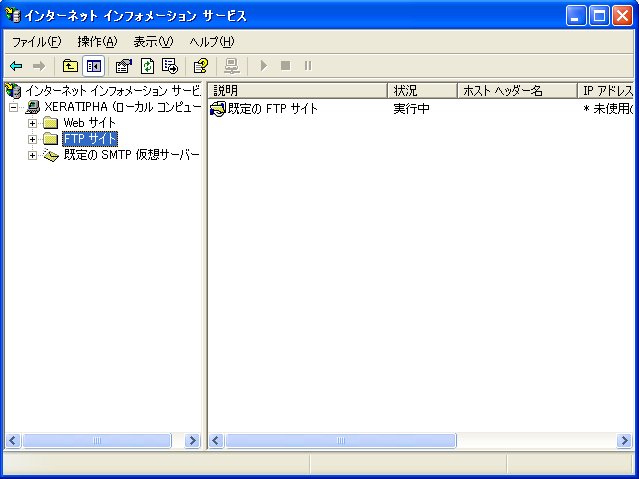
んでウィンドウ左フレームにある"FTPサイト"の下にある”規定のFTPサイト”を右クリックし、メニューから”プロパティ”を選択します。
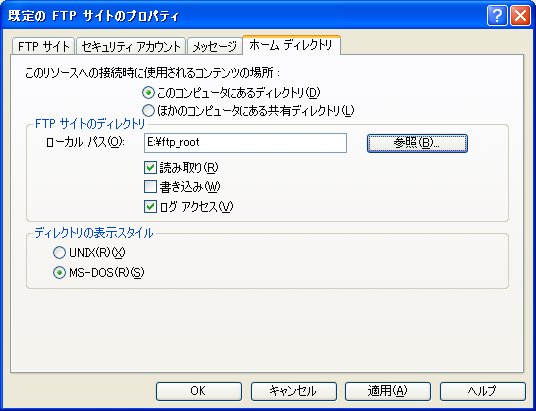
ホームディレクトリタブから”FTPサイトのディレクトリ”を選択し、ルートディレクトリの位置を指定します。
(この設定は変更しなくとも構いません、初期値はWinXPのインストールドライブにある”Inetpub”以下の"ftproot"ディレクトリになっ
てると思います)
次に”規定のFTPサイト”を右クリックし、メニューから
”新規作成”>”仮想ディレクトリ”
と選択します。
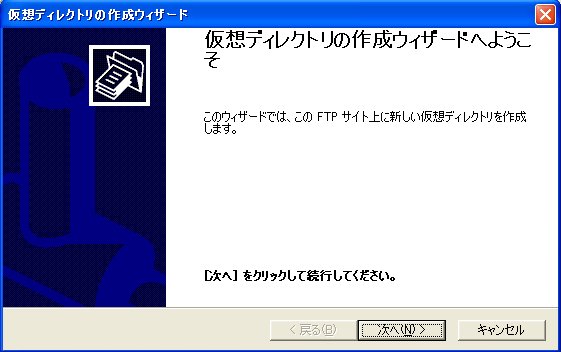
仮想ディレクトリの作成ウィザードが起動します
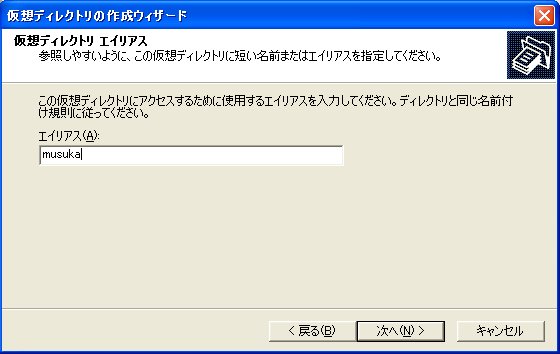
任意のエイリアス名を入力し、
次にフォルダを指定します。
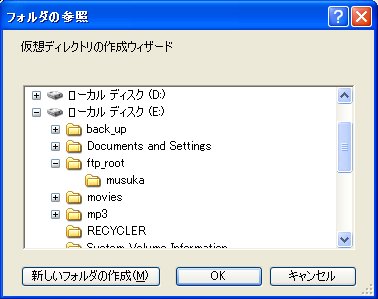
ここで指定するフォルダ名はエイリアス名と合わせ、先に指定した”FTPサイトのディレクトリ”以下のフォルダを指定する必要があります。
簡単にやるならあらかじめエイリアス名と同じ名前のフォルダを”FTPサイトのディレクトリ”以下に作成しておき、それを参照すると良いでしょう。
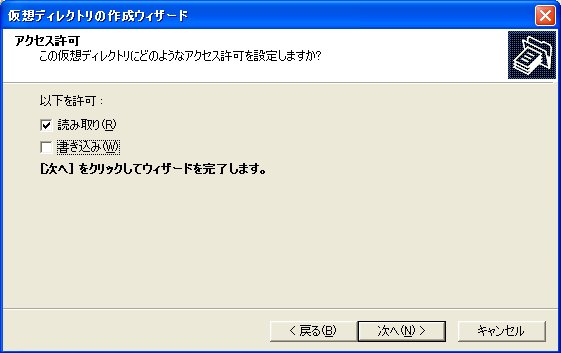
"アクセス許可"は、ファイルのダウンロードをさせるだけなら"読み取り"だけ、
ファイルのアップロードも許可するなら"書き込み"も許可しておきます。(書き込みを許可する場合はリスクを考えて下さい)
操作が完了したら"インターネットインフォメーションサービス"ウィンドウを閉じます。
3:ユーザーとパスワードの設定
スタートメニューから
設定>コントロールパネル>ユーザーアカウント
を選びます
"新しいアカウントを作成する"から先に作成したエイリアス名のユーザーを作成します。
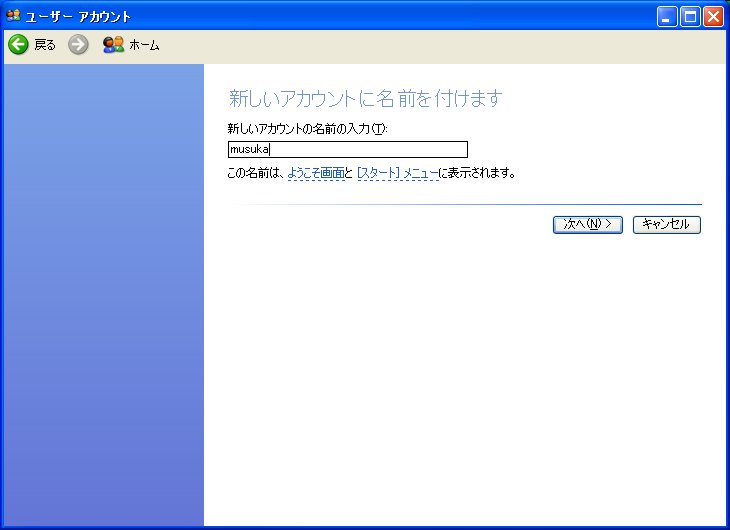
アカウントの種類は”制限”で構いません。
アカウント作成後、パスワードを設定します。
設定は以上で完了です。
4:接続
ftpソフトで自分のPCのIPアドレスへ接続し、IDとパスワードを要求されたらさっき設定したWinXPのユーザー名とパスワードを入力します。
接続された先は"仮想ディレクトリ"の参照先フォルダになります。
5:最後に
Win2000でも殆ど同じ操作でIISによるFTP環境の構築が可能です。
また、http://www.atmarkit.co.jp/fwin2k/win2ktips/525iislogs/iislogs.html等
も参考にするとより運用しやすくなると思います。
(ページ下部のリンクに制限事項等もまとめてありますね)
以上です。